¶ Prima autentificare în aplicația DataPark Backup360
¶ 1. Autentificare inițială
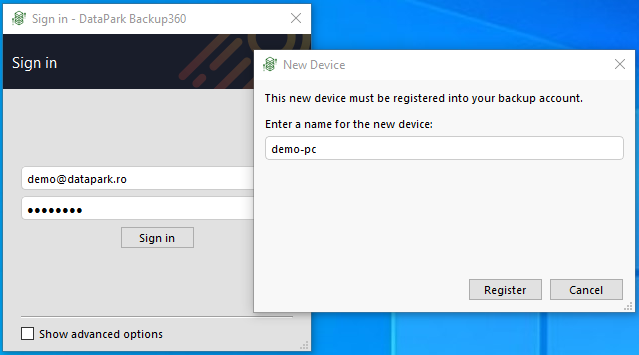
- Introdu în câmpurile disponibile datele tale de autentificare.
- Apasă butonul „Sign in” pentru a continua
¶ 2. Înregistrarea dispozitivului
- La prima conectare, aplicația îți va solicita să înregistrezi dispozitivul pe care îl utilizezi.
- Introduce un nume reprezentativ pentru dispozitivul tău (ex. „demo-pc” pentru un computer desktop sau un nume care să descrie utilizatorul/dispozitivul în mod clar).
- Apasă butonul „Register” pentru a înregistra dispozitivul.
Notă: Este important să denumești dispozitivul clar, mai ales dacă utilizezi DataPark Backup360 pe mai multe echipamente. Acest lucru te va ajuta să gestionezi mai ușor lista de dispozitive conectate.
¶ Configurarea Backup-ului de Fișiere și Foldere
¶ 1. Adăugarea unui nou element protejat (New Protected Item)
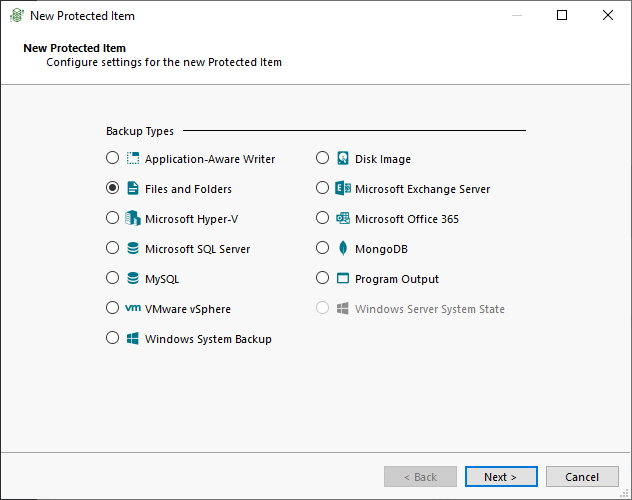
În acest pas, vei configura elementele care vor fi incluse în backup:
- Pasul 1: Alege opțiunea „Files and Folders” din lista „Backup Types”. Această opțiune îți permite să selectezi fișiere și foldere specifice de pe computerul tău.
- Pasul 2: Apasă „Next” pentru a continua.
¶ 2. Selectarea fișierelor și folderelor
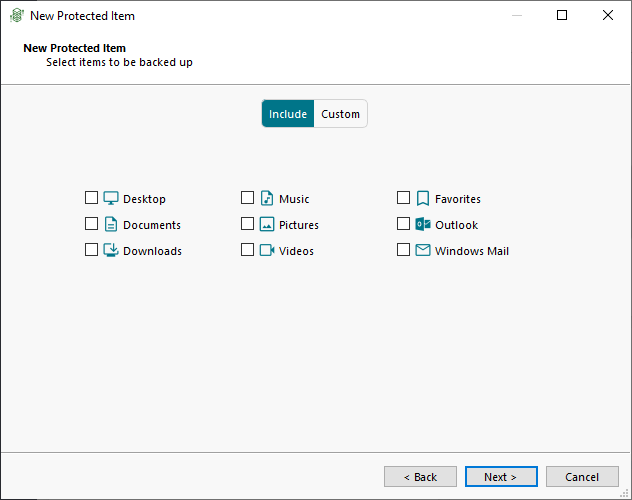
Ai două opțiuni pentru selectarea datelor:
- Tab-ul „Include”: Selectează rapid fișierele și directoarele frecvente precum Desktop, Documents, Music, etc., bifând opțiunile relevante.
- Tab-ul „Custom”:
- Apasă pe butonul „+” pentru a adăuga foldere specifice.
- Navighează și selectează locațiile exacte pe care dorești să le incluzi în backup.
- Folderele selectate vor apărea în lista „Path”.
Sfaturi:
- Asigură-te că ai selectat toate directoarele critice pentru afacerea ta.
- Dacă există foldere temporare care nu trebuie incluse, evită să le adaugi.
¶ 3. Opțiuni suplimentare de configurare
Sub lista de foldere selectate, vei găsi opțiuni avansate:
- Take filesystem snapshot: Bifează această opțiune pentru a realiza un snapshot complet al sistemului de fișiere.
- Always re-scan unchanged files: Selectează dacă dorești să scanezi fișierele neschimbate la fiecare backup.
- Dismiss EFS warning: Ignoră avertismentele legate de fișiere criptate EFS.
- Back up extra system permissions and attributes: Include permisiunile și atributele suplimentare ale sistemului.
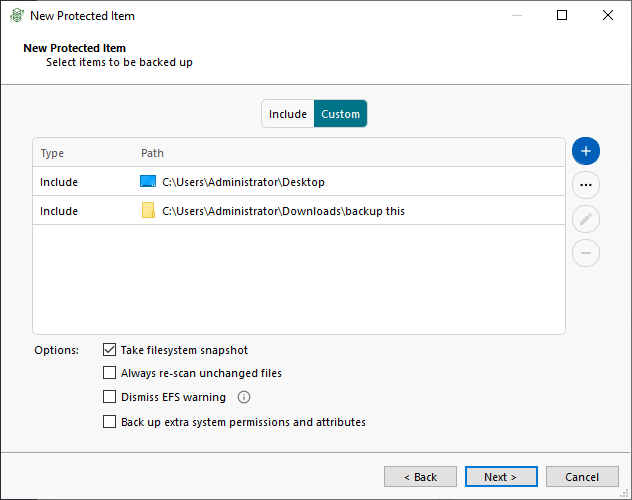
După configurarea tuturor opțiunilor, apasă „Next”.
¶ 4. Configurarea programărilor pentru backup
După selectarea datelor, poți seta un program automat:
- Pasul 1: Adaugă o nouă programare utilizând butonul „+”.
- Pasul 2: În fereastra de configurare a programării:
- Denumește programarea.
- Selectează „Storage Vault” (spațiul de stocare configurat în aplicație).
- Alege frecvența backup-ului: Hourly, Daily, Weekly, Monthly sau alte opțiuni personalizate.
- Specifică orele sau restricțiile de timp, dacă este necesar.
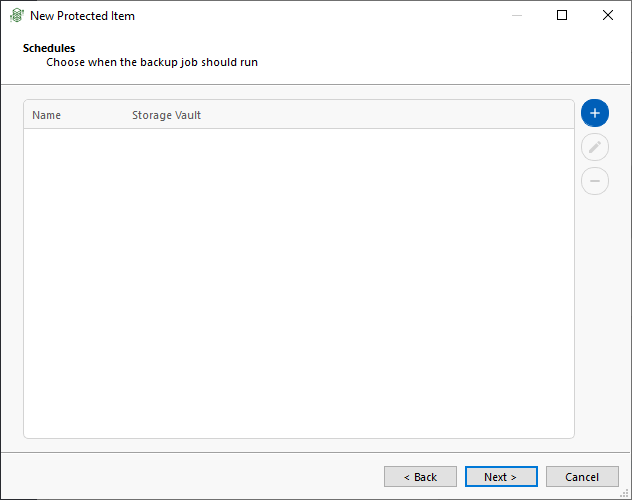
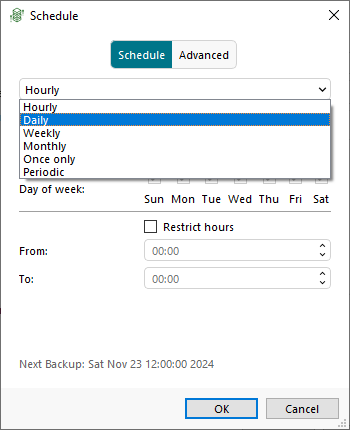
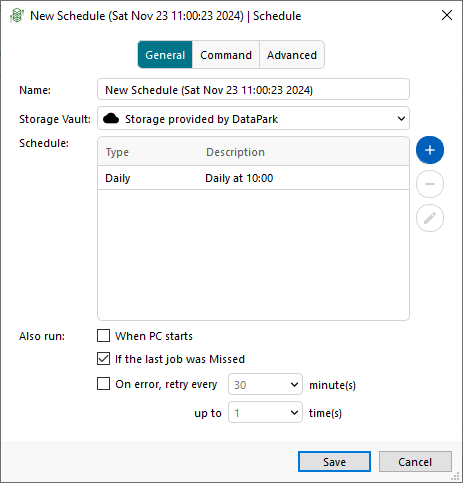
Apasă „OK” pentru a salva programarea, apoi „Save”.
¶ 5. Configurarea politicii de retenție (Retention)
În această secțiune, se setează modul în care sunt gestionate copiile mai vechi ale backup-urilor:
- Politica implicită: Sistemul va păstra toate backup-urile, fără a șterge versiunile anterioare. Acest lucru asigură că toate punctele de restaurare sunt disponibile.
- Dacă dorești să ajustezi politica de retenție:
- Apasă pe pictograma „Edit” (creion) din fereastră.
- Setează o politică personalizată, de exemplu:
- Păstrarea ultimelor 7 backup-uri zilnice.
- Ștergerea backup-urilor mai vechi de 30 de zile.
Exemplu: Dacă dorești să păstrezi backup-urile pentru ultimele 30 de zile, configurează politica astfel încât backup-urile mai vechi să fie șterse automat.
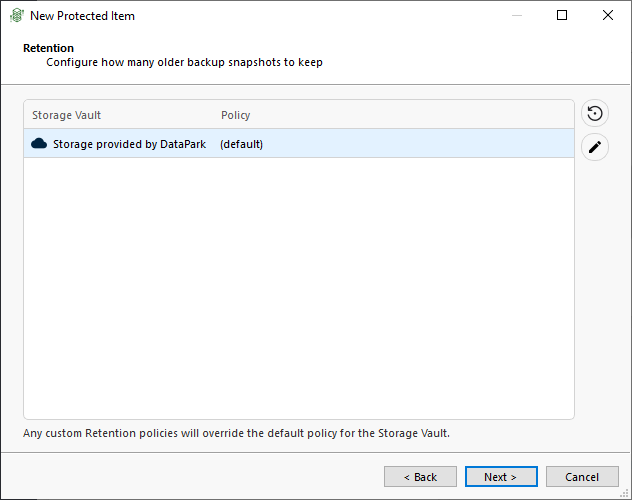
Apasă „Next” pentru a continua.
¶ 6. Denumirea elementului protejat
- În fereastra următoare, atribuie un nume descriptiv pentru setarea de backup:
- De exemplu, „Salvări” sau „Backup Documente”.
- Acest nume va apărea în lista ta de backup-uri protejate, facilitând gestionarea acestora.
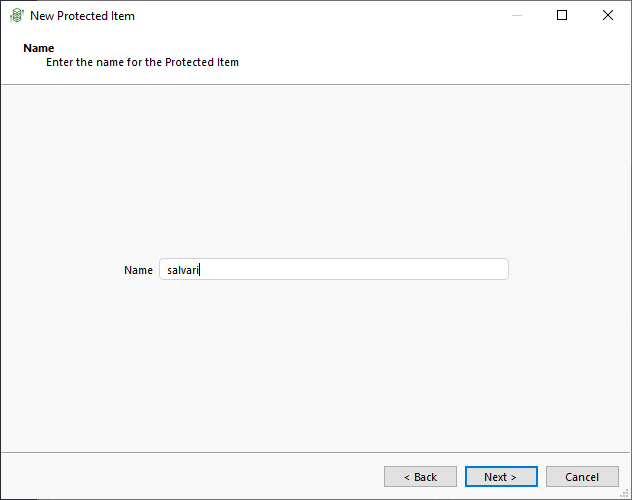
Apasă „Next” pentru a continua.
¶ 7. Finalizarea configurării
Revizuiește toate setările configurate:
- Nume: Denumirea personalizată.
- Tipul de element: Files and Folders (Fișiere și Foldere).
- Programare: Politica selectată pentru rularea backup-urilor.
- Retenție: Politica aleasă pentru gestionarea versiunilor.
Dacă dorești să începi backup-ul imediat, bifează opțiunea „Run this backup now”.
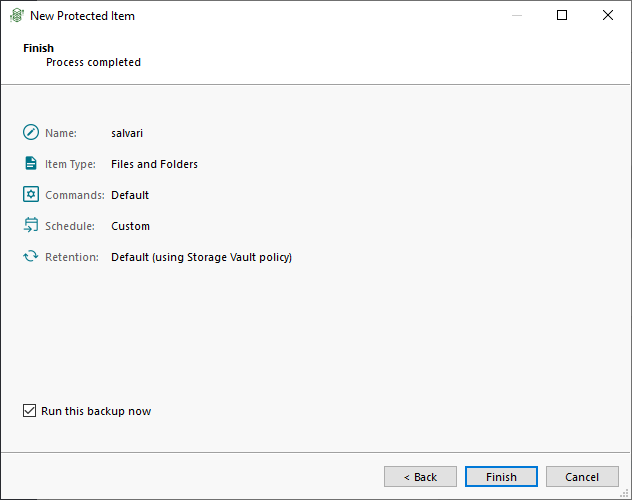
Apasă „Finish” pentru a finaliza configurarea.
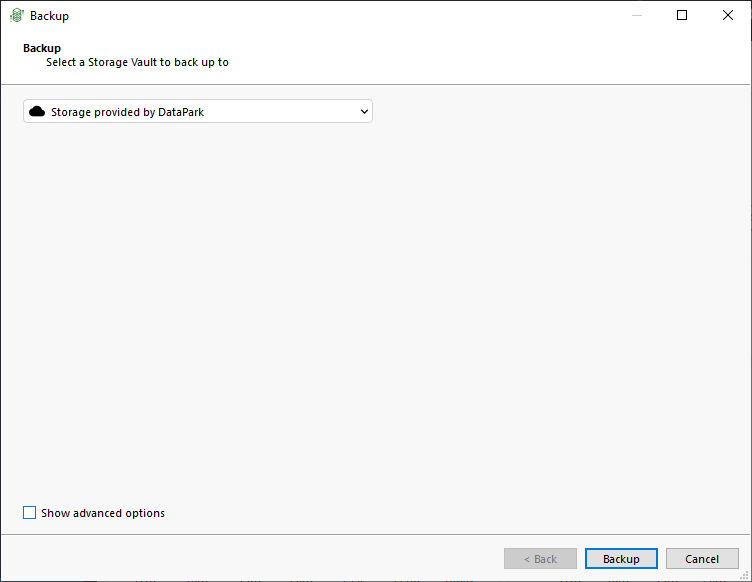
¶ 8. Executarea manuală a backup-ului
În cazul în care dorești să rulezi backup-ul manual:
- Selectează din aplicație „Storage provided by DataPark”.
- Apasă butonul „Backup” pentru a iniția procesul.
Felicitări! Acum ai configurat cu succes primul tău backup folosind DataPark Backup360, asigurând protecția datelor esențiale ale companiei tale. Pentru a înțelege cum să restaurezi fișierele atunci când ai nevoie, te invităm să vizitezi pagina „Restaurarea datelor”, unde vei găsi pașii detaliați pentru recuperarea informațiilor salvate. 🛡️
Dacă ai întrebări suplimentare sau întâmpini dificultăți, te rugăm să deschizi un tichet de asistență accesând https://my.datapark.ro/submitticket.php. Echipa noastră este pregătită să te ajute!